Blog
Jak przygotować plik do druku flagi, windera i banera — żeby wyglądał dobrze z daleka
Zamówiłeś flagę reklamową. Projekt wyglądał świetnie na ekranie. Ale kiedy odebrałeś gotowy produkt, logo było rozmazane, a kolor granatowy wyglądał jak szary. Nie to miało być.
To nie wina drukarni. To problem z plikiem źródłowym — i zdarza się częściej, niż myślisz, nawet w firmach, które mają własnych grafików. Ten artykuł pokazuje, co konkretnie sprawdzić przed wysłaniem projektu do druku, żeby flaga, winder lub baner wyglądały dokładnie tak, jak zakładałeś.
Dlaczego plik źródłowy decyduje o wyniku — nawet przy profesjonalnym druku
Maszyna drukarska jest tak dobra jak to, co do niej trafi. Nowoczesny ploter wielkoformatowy odwzorowuje plik wiernie — ale to oznacza, że odwzoruje też każdy jego błąd. Rozmytą grafikę wydrukuje rozmytą. Kolor w złym trybie — wydrukuje w wersji przesuniętej. Czcionkę bez konturowania — może podmienić ją na inną lub wyświetlić błąd.
Flagi reklamowe i windery to nośniki, które mają działać z odległości kilku, często kilkunastu metrów. Czytelność logo, klarowność hasła reklamowego, żywość kolorów — to wszystko zaczyna się na etapie przygotowania grafiki, nie na etapie druku.
Rozdzielczość — która liczba naprawdę ma znaczenie
Przy wydrukach wielkoformatowych obowiązuje inna reguła niż przy materiałach do internetu. Ekran wyświetla grafikę w 72 dpi i wygląda ona ostro. To nie znaczy, że plik 72 dpi nadaje się do druku flagi 150×400 cm.
Zasada jest prosta: plik do druku wielkoformatowego powinien mieć minimum 100–150 dpi w skali 1:1, czyli w rzeczywistym rozmiarze wydruku. Jeśli pracujesz w programie i tworzysz projekt w skali 1:10 (czyli miniaturę), to twoja rozdzielczość powinna wynosić co najmniej 700–1000 dpi — po przeskalowaniu do pełnego rozmiaru wychodzi właśnie te 70–100 dpi.
Jeśli masz wątpliwości, drukarnia powinna przyjąć plik i sprawdzić go przed produkcją. W Flagowo każdy plik przechodzi weryfikację przed wydrukiem. Jeśli coś jest nie tak, kontaktujemy się z klientem — nie drukujemy w ciemno.
Jeden błąd, który widzimy najczęściej: klient bierze logo z własnej strony internetowej (plik .jpg lub .png w 72 dpi) i wkleja je do projektu. Logo na ekranie wygląda dobrze. Na fladze o szerokości dwóch metrów — już nie.
Logo wektorowe kontra rastrowe — to nie jest kwestia gustu
Grafika wektorowa nie ma rozdzielczości. Zbudowana jest z matematycznych krzywych, które można skalować w nieskończoność bez utraty jakości. Plik rastrowy (jpg, png, bmp) ma stałą liczbę pikseli — i jeśli go powiększysz, te piksele stają się widoczne.
Do druku flag reklamowych, winderów i banerów logo zawsze powinno być w formacie wektorowym: AI, EPS, SVG lub CDR (CorelDRAW). Jeśli twój grafik ma logo tylko w pliku .jpg, to jest problem do rozwiązania przed zleceniem druku — nie w trakcie.
Jeżeli nie masz pliku wektorowego, a masz tylko skan lub zdjęcie logo w dobrej jakości, można je odwzorować ręcznie w programie graficznym. To jednorazowa praca, która procentuje przy każdym kolejnym zamówieniu.
RGB czy CMYK — który tryb kolorów wybrać do druku?
Ekrany komputerów, telefonów i tabletów wyświetlają kolory w trybie RGB (Red, Green, Blue). Drukarki i plotery drukują w trybie CMYK (Cyan, Magenta, Yellow, Key/Black). To dwa różne języki opisujące kolory.
Plik przygotowany w RGB może wyglądać na ekranie zupełnie inaczej niż po wydruku. Szczególnie wrażliwe są kolory jaskrawe i nasycone — żywy niebieski w RGB może wyjść jako zgaszony granat w CMYK. Intensywna czerwień może stać się ciemnoróżowa.
Jeśli chcesz mieć kontrolę nad kolorem, przygotuj plik w trybie CMYK od samego początku. Pracujesz w CorelDRAW lub Photoshopie? Ustaw tryb kolorów dokumentu na CMYK przed rozpoczęciem pracy — nie na końcu.
Jeśli masz kolory firmowe zdefiniowane jako Pantone (kolory spotowe), przekonwertuj je do CMYK zgodnie z oficjalną tabelą przeliczników Pantone. Różnica bywa zauważalna, szczególnie przy odcieniach pomarańczowego, zielonego i fioletowego.
Czcionki — jeden szczegół, który często umyka
Jeśli twój plik zawiera tekst (hasło reklamowe, adres strony, numer telefonu), a czcionki nie są osadzone lub zamienione na krzywe, drukarka może ich nie rozpoznać. W najlepszym przypadku podmieni je na domyślną czcionkę systemową. W najgorszym — plik się nie otworzy.
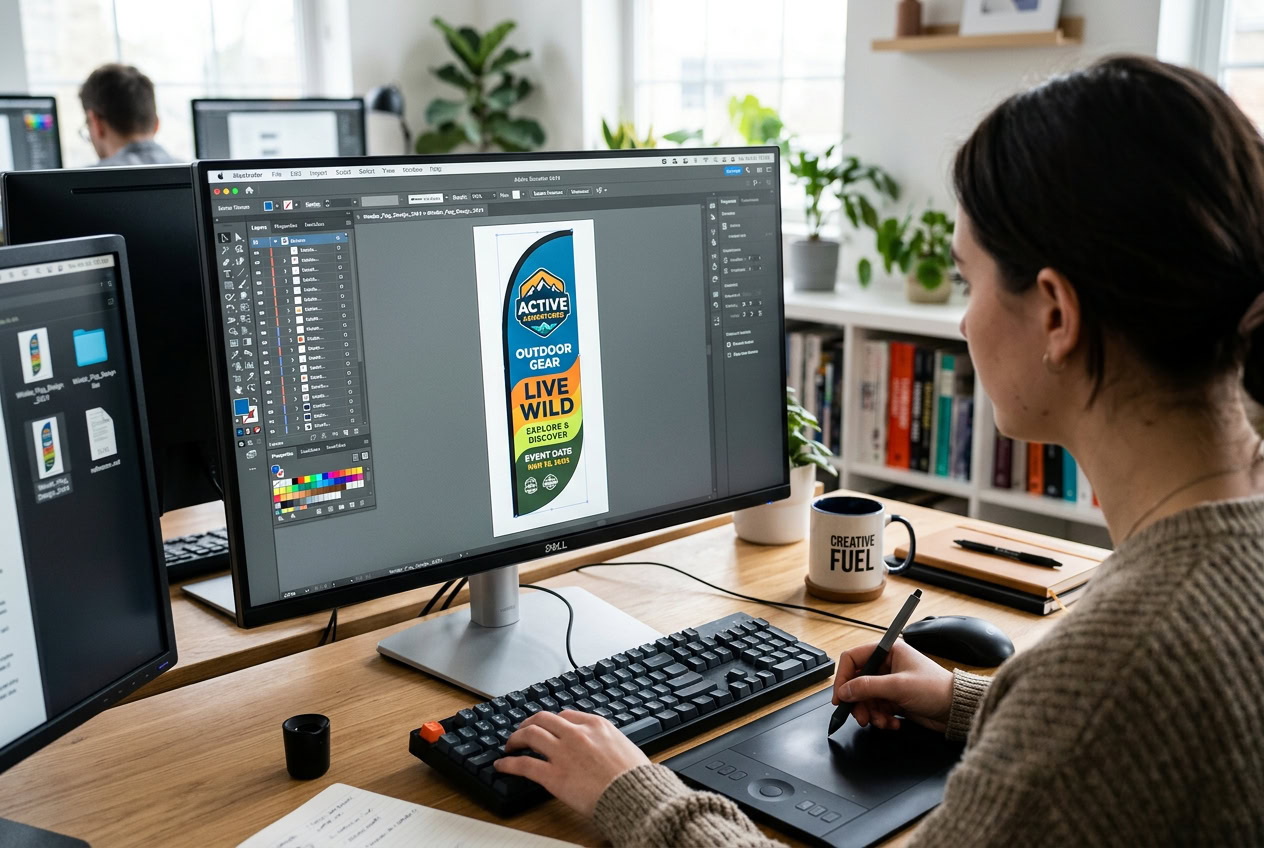
Zamiana czcionek na krzywe (konturowanie) to operacja dostępna w każdym profesjonalnym programie graficznym. W CorelDRAW to funkcja „Konwertuj na krzywe” (Ctrl+Q). W Adobe Illustrator — „Utwórz kontur” (Shift+Ctrl+O). Po tej operacji tekst staje się graficznym obiektem i wydrukuje się dokładnie tak, jak wygląda na twoim ekranie.
Ważne: po konwertowaniu na krzywe tekstu już nie edytujesz. Zachowaj kopię pliku z tekstem przed wykonaniem tej operacji.
Czytelność z daleka — jak projektować pod odległość
Flaga reklamowa nie jest plakatem A3. Oglądana z odległości 5–10 metrów, musi przekazać komunikat w ciągu 2–3 sekund. To wymaga innych decyzji projektowych niż ulotka czy rollup stojący przy stoisku.
Kilka zasad, które warto stosować: litery powinny mieć minimalną wysokość 5–7 cm na wydruku dla tekstu czytelnego z 5 metrów — przelicz to na swój format. Kontrast między tekstem a tłem musi być bardzo wysoki; szare litery na białym tle to zły pomysł nawet w druku. Unikaj cienkich, delikatnych czcionek — na materiale w ruchu (flaga powiewa na wietrze) szczegóły giną.
Jeśli chcesz wiedzieć, jak dobierać rozmiar flagi do konkretnej lokalizacji, przeczytaj nasz artykuł: Jak dobrać rozmiar flagi reklamowej i windera do lokalizacji krok po kroku.
Formaty plików — co przesłać do drukarni
Do druku flag reklamowych i winderów najlepiej nadają się:
Plik PDF wysokiej jakości (preferowany przez większość drukarni, zawiera wektory, osadzone czcionki lub krzywe, można w nim zapisać profile kolorów CMYK). Plik AI lub CDR (natywny format Adobe Illustrator lub CorelDRAW — jeśli drukarnia ma ten program, może bezpośrednio zweryfikować i przygotować plik do druku). Plik TIFF lub PNG w wysokiej rozdzielczości (minimum 100 dpi w docelowym rozmiarze) — akceptowalny dla grafik bez elementów wektorowych, ale mniej elastyczny.
Unikaj przesyłania plików JPG jako finalnych projektów do druku. Format JPG stosuje kompresję stratną, która pogarsza jakość przy każdym kolejnym zapisie. Do prezentacji i podglądów — tak. Do druku — nie.
Sprawdź też nasz przegląd błędów: Najczęstsze błędy przy zamawianiu flag i winderów online i jak ich uniknąć.
Co sprawdzić przed wysłaniem projektu — lista kontrolna
Zanim wyślesz plik do drukarni, przejdź przez te punkty:
Tryb kolorów: CMYK, nie RGB. Rozdzielczość: minimum 100–150 dpi w skali 1:1 lub minimum 700 dpi w skali 1:10. Logo: wektorowe (AI, EPS, SVG, CDR) lub osadzone rastrowe w bardzo wysokiej rozdzielczości. Czcionki: zamienione na krzywe lub w pełni osadzone w pliku PDF. Format eksportu: PDF lub AI/CDR, nie JPG. Spady: jeśli grafika sięga do krawędzi, dodaj co najmniej 3–5 mm spadu (zapas grafiki poza linią cięcia).
Jeśli masz wątpliwości, wyślij plik do drukarni z prośbą o weryfikację przed drukiem. To standardowa procedura i nie powinna wiązać się z dodatkowymi kosztami — a pozwala uniknąć sytuacji, w której towar wraca do poprawki.
Plik gotowy — co dalej?
W Flagowo obsługujemy zamówienia na flagi reklamowe, windery reklamowe i inne nośniki reklamowe od kilku do kilkuset sztuk. Jeśli nie masz gotowego projektu, możemy go przygotować — skontaktuj się z nami i opisz, czego potrzebujesz. Gotowe szablony do pobrania znajdziesz na stronie Jak przygotować projekt.
Właściwie przygotowany plik to różnica między flagą, która wygląda profesjonalnie, a flagą, która budzi wątpliwości. Twoja marka jest widoczna z daleka — zadbaj o to, żeby to, co widać, robiło dobre wrażenie.
Masz pytania?
Chętnie na nie odpowiemy!